
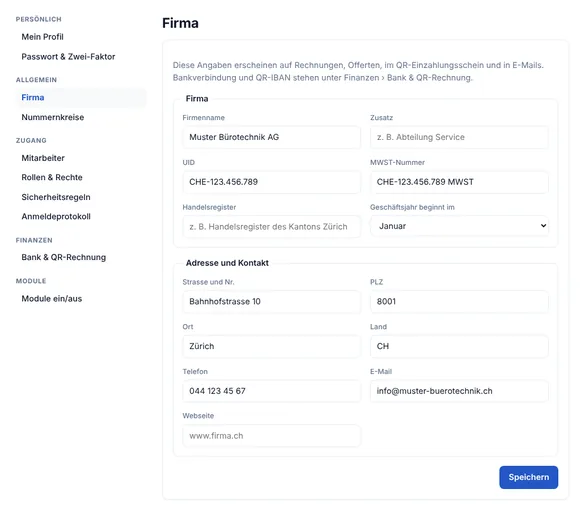
Öffnen Sie links Einstellungen und wählen Sie Firma. Erfassen Sie Firmenname, UID, MWST-Nummer und die Adresse. Diese Angaben stehen als Absender auf Rechnungen und Mahnungen. Klicken Sie auf Speichern.
Wählen Sie Bank & QR-Rechnung. Tragen Sie die IBAN und, falls Sie mit QR-Referenz arbeiten, die QR-IBAN Ihrer Bank ein. Druckpilot prüft, ob die QR-IBAN gültig ist.
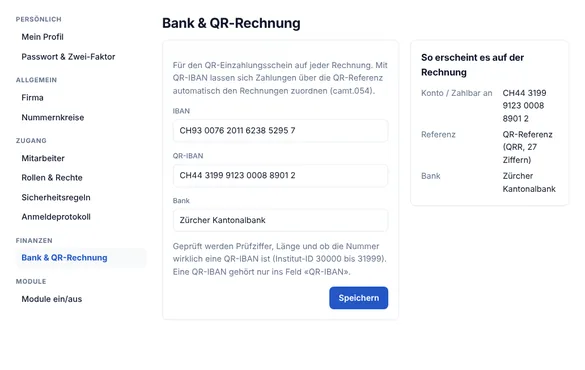
Unten auf derselben Seite sehen Sie, wie Konto und Absender auf der Rechnung erscheinen. Stimmt alles, ist die Einrichtung für Rechnungen fertig.
Gut zu wissen
Mit einer QR-IBAN bekommt jede Rechnung eine QR-Referenz. Zahlungen lassen sich dann automatisch zuordnen, siehe Zahlungen aus camt.054 einlesen.
Ohne QR-IBAN funktioniert die QR-Rechnung mit der normalen IBAN, aber ohne QR-Referenz.
Änderungen gelten für neue Rechnungen. Festgeschriebene Rechnungen bleiben, wie sie sind.
War das hilfreich?
Danke für Ihre Rückmeldung.
Danke. Was hat gefehlt? Schreiben Sie uns kurz an [email protected], wir ergänzen die Anleitung.