
Öffnen Sie links Mitarbeiter & Rollen. Unter Neuer Mitarbeiter erfassen Sie Name, Anmeldename, E-Mail, Funktion und die Rolle, zum Beispiel Buchhalter oder Techniker. Klicken Sie auf Mitarbeiter anlegen.
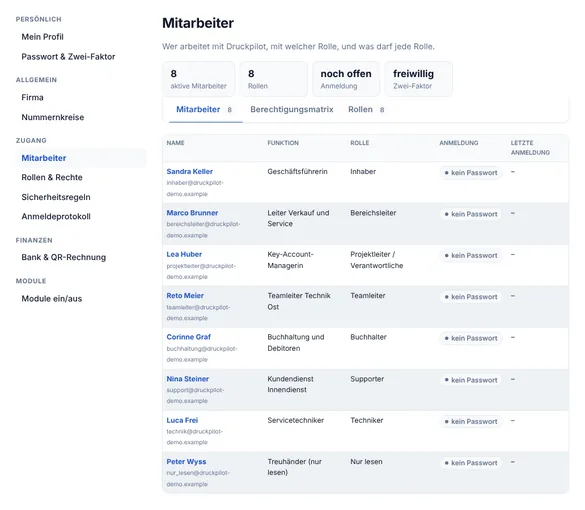
Klicken Sie in der Liste auf den Namen und wählen Sie Einladung senden. Die Person bekommt einen Link, der 7 Tage gilt, und legt ihr Passwort selbst fest. Alternativ setzen Sie ein Startpasswort.
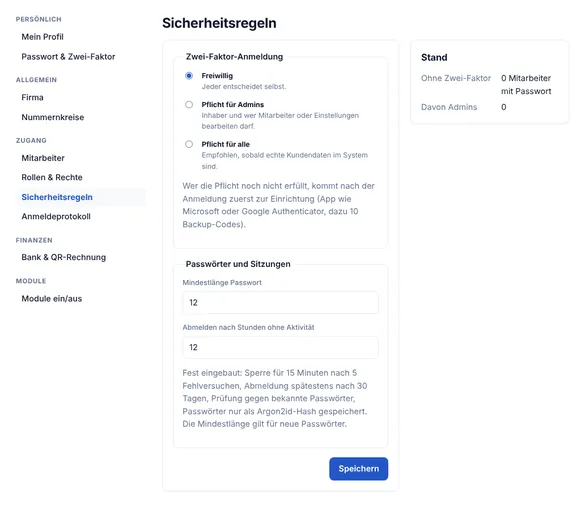
Unter Einstellungen › Sicherheitsregeln legen Sie fest, ob die Zwei-Faktor-Anmeldung freiwillig ist, für Admins Pflicht oder für alle Pflicht. Dort stehen auch die Mindestlänge des Passworts und die automatische Abmeldung.
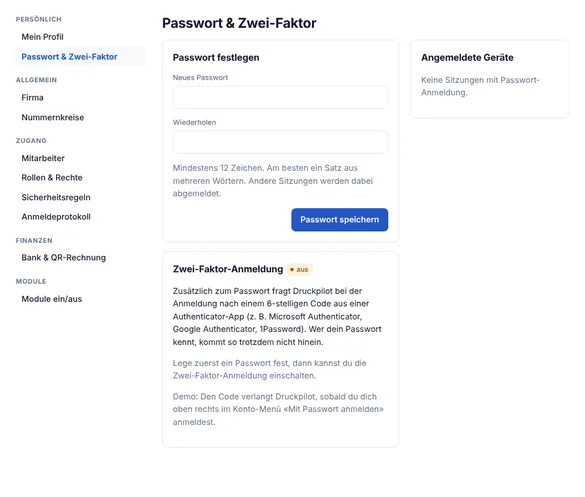
Jede Person schaltet die Zwei-Faktor-Anmeldung selbst ein: oben rechts im Konto-Menü Passwort & Zwei-Faktor öffnen, zuerst ein Passwort festlegen, dann Zwei-Faktor einschalten, den QR-Code mit einer Authenticator-App scannen und den 6-stelligen Code eingeben.
Danach zeigt Druckpilot einmalig die Backup-Codes. Drucken Sie diese aus oder legen Sie sie im Passwort-Manager ab.
Gut zu wissen
Mitarbeiter werden nie gelöscht, nur deaktiviert. So bleiben Protokoll und Belege nachvollziehbar.
Handy verloren? Auf der Seite des Mitarbeiters setzt Zwei-Faktor zurücksetzen die Anmeldung zurück und hebt eine Sperre auf.
Unter Angemeldete Geräte sieht jede Person, wo sie angemeldet ist, und kann alle anderen Geräte abmelden.
War das hilfreich?
Danke für Ihre Rückmeldung.
Danke. Was hat gefehlt? Schreiben Sie uns kurz an [email protected], wir ergänzen die Anleitung.